
硅云帮助文档中心
搜索文档
热门搜索词:
产品简介
产品定价
入门指南
经典案例
快照
常见问题
知识拓展
名词解释
API参考
Windows Server服务器远程连接登录报错“内部错误”
常见于Windows Sever 系统的3389端口,远程连接登录时报错“内部错误”,重启后过不久仍出现此现象。
检查方法
可能原因1):服务器运行内存(RAM)不足
如服务器的运行内存不足(或长时间处于高内存水平,比如70%+),容易导致远程连接请求被中断,此时我们可以通过硅云管理控制台【产品管理】>【实例列表】页面的VNC控制台登录服务器系统进行检查。
注:对于Windows系统来说,内存占用不高于50%是比较理想的运行状态,如内存占用长时间达到65%以上,卡顿就会比较频繁,甚至出现无法远程的情况。
可能原因2):RDP(远程桌面服务)因软件冲突或系统BUG进入假死状态
您可以通过硅云管理后台>云服务器实例列表右侧的VNC控制台,临时登录Windows服务器,然后通过找到【任务管理器】 →切换到【服务】 → 点击【打开服务】进入详细服务里边,找到“Remote Desktop Services”即远程桌面服务 → 右键重启,然后重新尝试远程桌面连接。
可能原因3):3389(远程端口)被恶意连接请求拥堵
您可以通过 VNC控制台登录服务器系统,入口:硅云管理控制台>左侧菜单栏【我的产品】>【云服务器】>【实例列表】页面右侧的“VNC控制台”按钮。
成功输入管理员用户名、密码登录服务器系统后,通过在CMD命令行窗口执行命令
netstat -ano|findstr 3389
查看当前远程端口的连接情况(默认3389为远程端口),如远程端口出现大量CLOSE_WAIT状态的TCP连接,则基本可确定是存在恶意连接拥堵情况(如下图)。
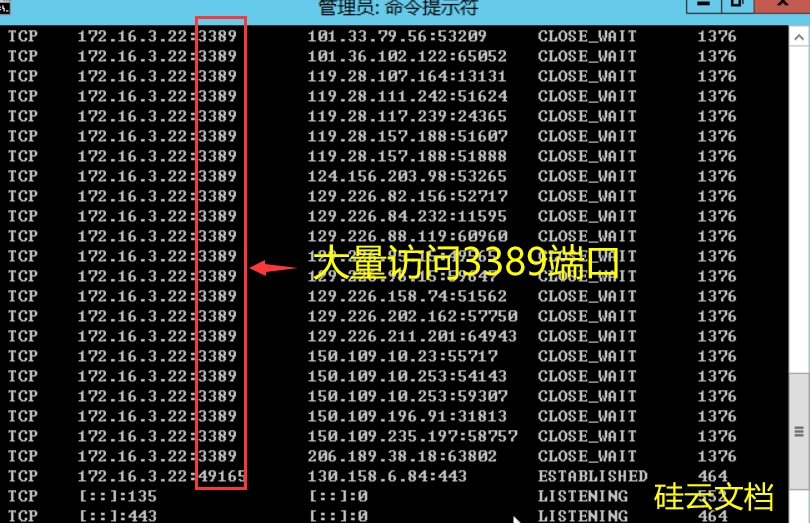
建议将远程端口修改为其他不常用的端口,或通过安全组设置仅允许有限的来源IP访问3389端口,杜绝恶意连接拥堵现象。
可能原因4):系统内远程桌面服务(RDP服务)进程被其他程序干扰冲突
Windows Server系统内远程桌面服务(RDP服务)如受到安装在系统内的其他软件进程干扰(软件冲突)则也可能会导致无法远程并报错“内部错误”,通常这种情况重启服务器系统后即可恢复正常,建议自行排查系统内软件的运行情况,尽量不安装来历不明的软件。
相关文档
您对该文档有什么建议?
本文导航